
Fungsi Save As: Menyimpan File dengan Nama dan Format Baru
Dalam dunia digital, kita sering bekerja dengan berbagai jenis file. Terkadang, kita perlu menyimpan file dengan nama atau format yang berbeda. Di sinilah fungsi Save As berperan. Fungsi ini memungkinkan kita untuk menyimpan salinan file dengan nama atau format baru, tanpa mengubah file aslinya.
Save As merupakan fitur penting yang tersedia di berbagai perangkat lunak, termasuk pengolah kata, spreadsheet, dan program presentasi. Fungsi ini sangat berguna untuk membuat cadangan file, berbagi file dengan orang lain, dan mengonversi file ke format yang berbeda.
Fungsi Save As

Fungsi Save As adalah fitur yang memungkinkan pengguna untuk menyimpan salinan dari suatu file dengan nama dan lokasi yang berbeda. Fungsi ini sangat berguna ketika pengguna ingin membuat cadangan dari suatu file, menyimpan file dalam format yang berbeda, atau memindahkan file ke lokasi yang berbeda.
Perbedaan Save As dengan Save
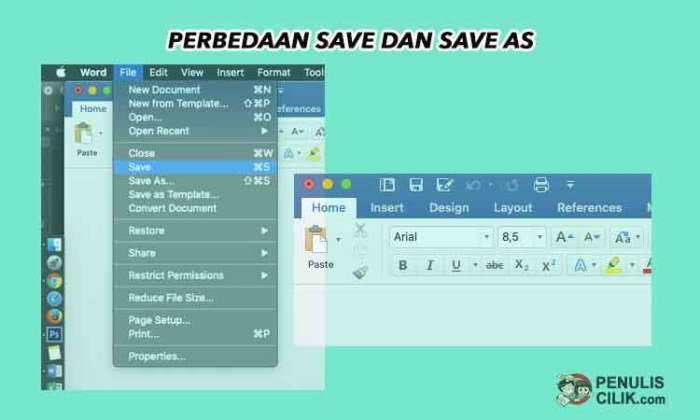
Perbedaan utama antara Save As dan Save adalah bahwa Save As akan membuat salinan baru dari file, sedangkan Save akan menimpa file yang sudah ada. Ketika pengguna menggunakan fungsi Save, file yang sudah ada akan diganti dengan versi yang baru.
Sebaliknya, ketika pengguna menggunakan fungsi Save As, file yang sudah ada tidak akan berubah, dan salinan baru dari file akan dibuat dengan nama dan lokasi yang berbeda.
Kegunaan Fungsi Save As
- Membuat cadangan dari suatu file: Fungsi Save As dapat digunakan untuk membuat cadangan dari suatu file. Cadangan ini dapat disimpan di lokasi yang berbeda, sehingga jika file asli rusak atau hilang, pengguna masih memiliki salinannya.
- Menyimpan file dalam format yang berbeda: Fungsi Save As dapat digunakan untuk menyimpan file dalam format yang berbeda. Misalnya, pengguna dapat menyimpan file dokumen dalam format PDF, atau menyimpan file gambar dalam format JPEG.
- Memindahkan file ke lokasi yang berbeda: Fungsi Save As dapat digunakan untuk memindahkan file ke lokasi yang berbeda. Misalnya, pengguna dapat menyimpan file dari komputer ke USB flash drive, atau dari satu folder ke folder lainnya.
Langkah-Langkah Menggunakan Save As

Fungsi Save As memungkinkan pengguna untuk menyimpan salinan dari suatu file dengan nama dan lokasi yang berbeda. Langkah-langkah menggunakan Save As:
1. Buka File yang Ingin Disimpan
Buka file yang ingin Anda simpan dengan menggunakan program yang sesuai. Misalnya, jika Anda ingin menyimpan file dokumen, buka file tersebut dengan program pengolah kata seperti Microsoft Word.
2. Klik Menu “File”
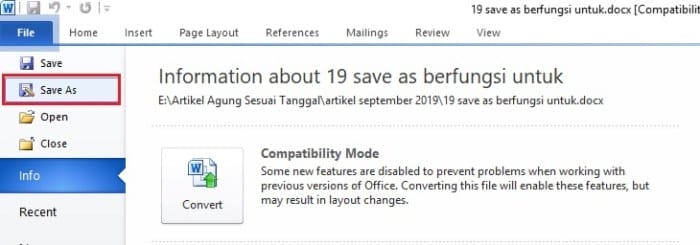
Setelah file terbuka, klik menu “File” pada bilah menu di bagian atas jendela program.
3. Pilih “Save As”
Dari menu “File”, pilih opsi “Save As”. Kotak dialog “Save As” akan muncul.
4. Pilih Lokasi Penyimpanan
Dalam kotak dialog “Save As”, pilih lokasi tempat Anda ingin menyimpan file. Anda dapat memilih lokasi di komputer Anda, di perangkat penyimpanan eksternal, atau di layanan penyimpanan cloud.
5. Beri Nama File
Ketikkan nama baru untuk file tersebut di bidang “File name”.
6. Pilih Format File
Jika perlu, pilih format file yang diinginkan dari daftar drop-down “Save as type”.
7. Klik “Save”
Setelah Anda selesai memilih lokasi penyimpanan, nama file, dan format file, klik tombol “Save” untuk menyimpan file.
8. File Telah Disimpan
File akan disimpan di lokasi yang Anda pilih dengan nama dan format file yang Anda tentukan.
Format File yang Didukung oleh Save As
Fungsi Save As memungkinkan Anda untuk menyimpan dokumen dalam berbagai format file. Setiap format file memiliki kelebihan dan kekurangannya masing-masing. Berikut adalah tabel yang berisi daftar format file yang didukung oleh fungsi Save As:
| Format File | Kelebihan | Kekurangan |
|---|---|---|
| .docx | Format file default untuk Microsoft Word. Kompatibel dengan sebagian besar perangkat lunak pengolah kata. | Ukuran file lebih besar dibandingkan dengan format file lainnya. |
| .doc | Format file lama untuk Microsoft Word. Masih kompatibel dengan sebagian besar perangkat lunak pengolah kata. | Ukuran file lebih besar dibandingkan dengan format file lainnya. |
| .txt | Format file teks biasa. Kompatibel dengan semua perangkat lunak pengolah kata. | Tidak mendukung pemformatan teks. |
| Format file yang umum digunakan untuk dokumen yang akan dicetak. Kompatibel dengan sebagian besar perangkat lunak pengolah kata. | Ukuran file lebih besar dibandingkan dengan format file lainnya. | |
| .html | Format file yang digunakan untuk dokumen web. Kompatibel dengan semua browser web. | Tidak mendukung pemformatan teks yang kompleks. |
| .odt | Format file default untuk LibreOffice Writer. Kompatibel dengan sebagian besar perangkat lunak pengolah kata. | Tidak sepopuler format file lainnya. |
Selain format file yang tercantum dalam tabel di atas, fungsi Save As juga mendukung beberapa format file lainnya, seperti .rtf, .wps, dan .wks. Namun, format file ini tidak sepopuler format file yang tercantum dalam tabel di atas.
Tips Menggunakan Save As
Fungsi Save As memungkinkan Anda untuk menyimpan file dengan nama atau lokasi yang berbeda tanpa mengubah file asli. Ini adalah fitur yang sangat berguna yang dapat digunakan dalam berbagai situasi. Berikut adalah beberapa tips untuk menggunakan fungsi Save As secara efektif:
Gunakan nama file yang deskriptif
Saat menyimpan file dengan nama baru, pastikan untuk menggunakan nama yang deskriptif. Ini akan membantu Anda dengan mudah menemukan file tersebut nanti. Misalnya, jika Anda menyimpan file laporan keuangan, Anda dapat memberi nama file tersebut “Laporan Keuangan Q1 2023”.
Simpan file di lokasi yang mudah diakses
Saat menyimpan file, pilih lokasi yang mudah diakses. Ini akan memudahkan Anda untuk menemukan file tersebut nanti. Misalnya, Anda dapat menyimpan file laporan keuangan di folder “Laporan Keuangan” di komputer Anda.
Buat cadangan file secara berkala
Fungsi Save As juga dapat digunakan untuk membuat cadangan file. Ini adalah cara yang baik untuk melindungi data Anda jika terjadi kehilangan atau kerusakan file. Untuk membuat cadangan file, cukup simpan file dengan nama baru di lokasi yang berbeda. Misalnya, Anda dapat menyimpan cadangan file laporan keuangan di drive eksternal atau di layanan penyimpanan cloud.
Gunakan fungsi Save As untuk membuat versi berbeda dari suatu file
Fungsi Save As juga dapat digunakan untuk membuat versi berbeda dari suatu file. Ini dapat berguna jika Anda ingin membuat perubahan pada file tetapi tidak ingin menimpa file asli. Misalnya, Anda dapat membuat versi baru dari file laporan keuangan untuk menambahkan data baru atau untuk membuat perubahan pada format file.
Pemecahan Masalah Terkait Save As
Fungsi Save As adalah fitur penting dalam berbagai aplikasi, termasuk pengolah kata, spreadsheet, dan program presentasi. Namun, terkadang Anda mungkin mengalami masalah saat menggunakan fungsi ini. Berikut adalah beberapa masalah umum dan cara mengatasinya.
File Tidak Dapat Disimpan
- Masalah: File tidak dapat disimpan karena akses ditolak.
- Solusi: Pastikan Anda memiliki izin untuk menyimpan file di lokasi yang diinginkan. Jika Anda mencoba menyimpan file di drive yang dilindungi kata sandi, masukkan kata sandi yang benar.
- Masalah: File tidak dapat disimpan karena sudah ada file dengan nama yang sama di lokasi yang sama.
- Solusi: Ubah nama file atau pilih lokasi penyimpanan yang berbeda.
- Masalah: File tidak dapat disimpan karena disk penuh.
- Solusi: Kosongkan ruang disk dengan menghapus file yang tidak diperlukan atau memindahkan file ke drive lain.
File yang Disimpan Rusak
- Masalah: File yang disimpan rusak dan tidak dapat dibuka.
- Solusi: Coba simpan file dengan nama yang berbeda atau di lokasi penyimpanan yang berbeda. Jika file masih rusak, mungkin file tersebut sudah rusak sebelum Anda menyimpannya.
- Masalah: File yang disimpan rusak karena gangguan daya atau kesalahan perangkat keras.
- Solusi: Simpan file Anda secara berkala untuk menghindari kehilangan data jika terjadi gangguan daya atau kesalahan perangkat keras. Anda juga dapat menggunakan perangkat lunak pemulihan data untuk mencoba memulihkan file yang rusak.
File yang Disimpan Tidak Dapat Dibuka di Aplikasi Lain
- Masalah: File yang disimpan tidak dapat dibuka di aplikasi lain karena format file tidak kompatibel.
- Solusi: Pastikan Anda menyimpan file dalam format yang kompatibel dengan aplikasi yang ingin Anda gunakan untuk membukanya. Misalnya, jika Anda ingin membuka file di Microsoft Word, simpan file dalam format .docx atau .doc.
- Masalah: File yang disimpan tidak dapat dibuka di aplikasi lain karena aplikasi tersebut tidak mendukung format file.
- Solusi: Instal aplikasi yang mendukung format file yang ingin Anda buka.
Ringkasan Akhir

Fungsi Save As adalah alat yang ampuh untuk mengelola file secara efektif. Dengan memahami fungsi dan cara menggunakannya, kita dapat bekerja lebih efisien dan produktif.
